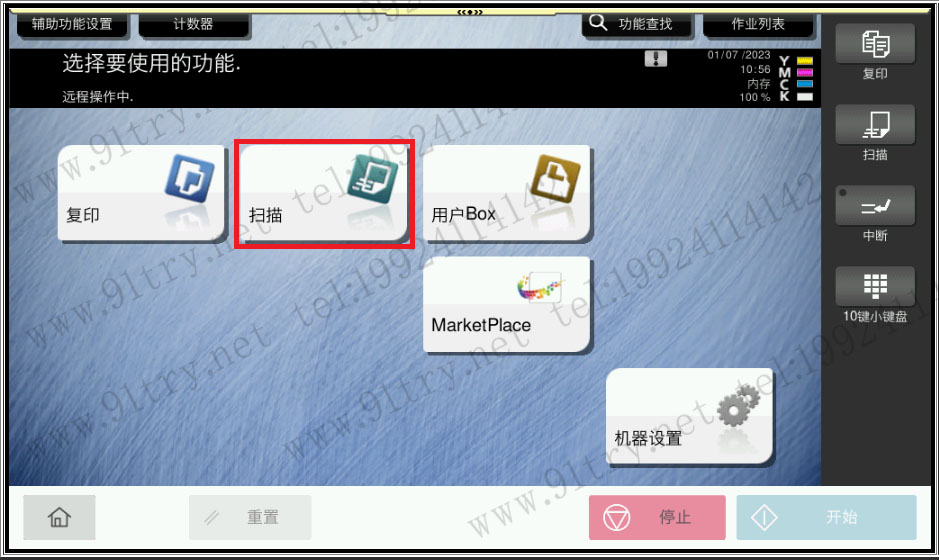
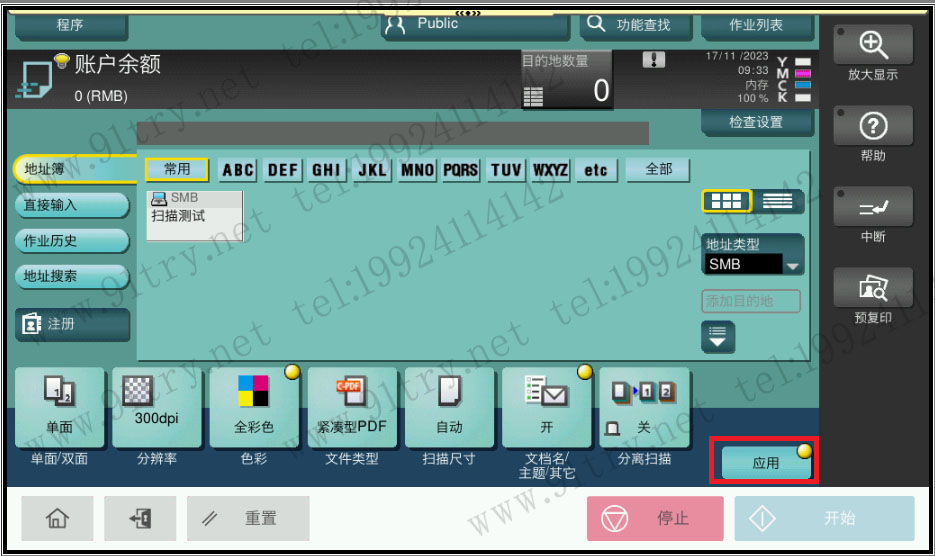
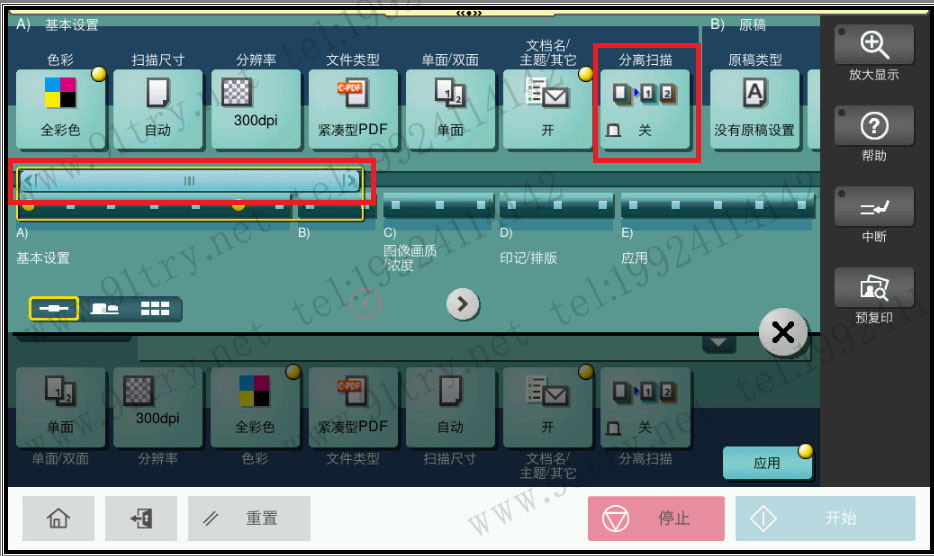
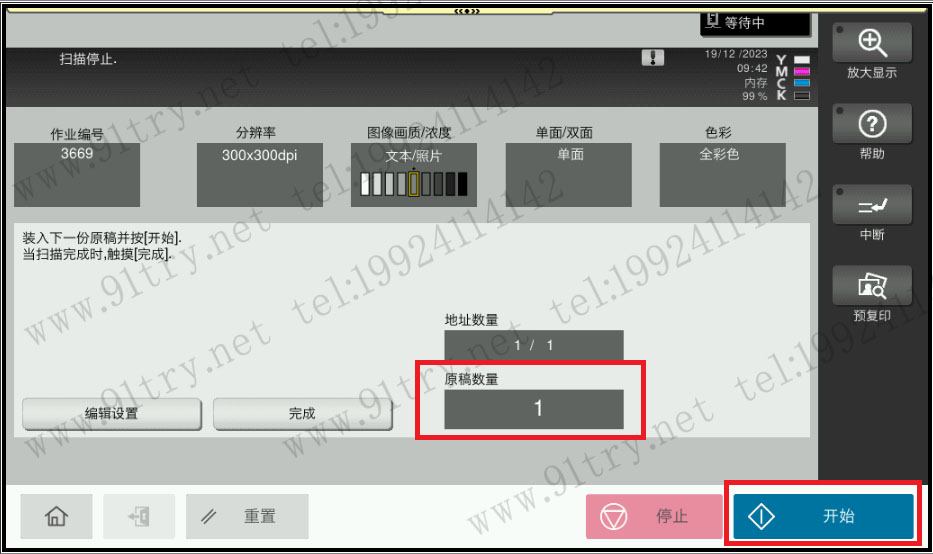
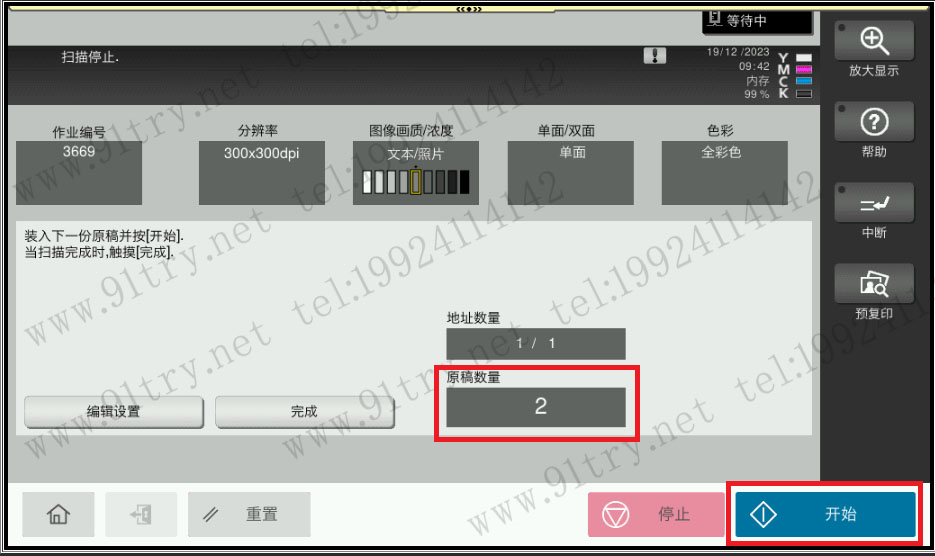
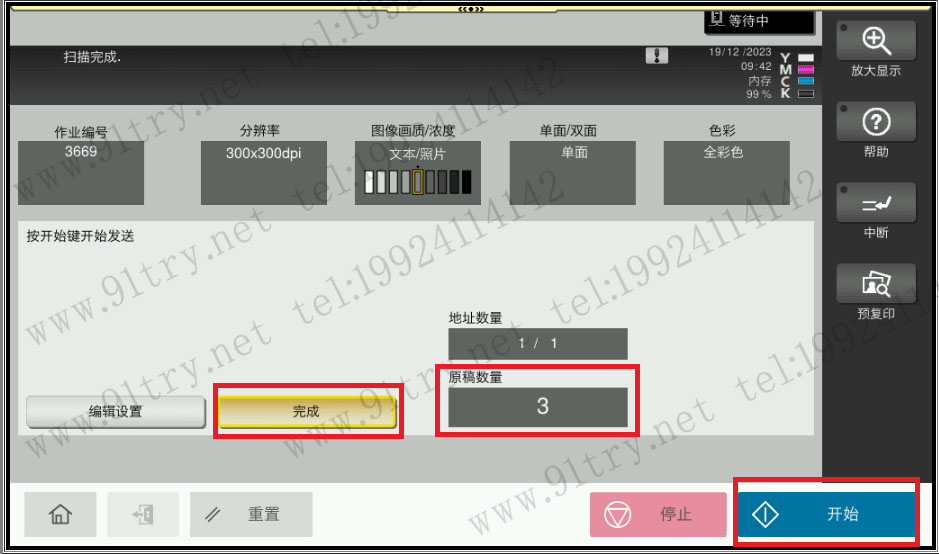
【基操】柯尼卡美能达复合机如何开启分离扫描 日期:2023-12-19 栏目:经验干货 浏览:次 柯尼卡美能达复合机如何开启分离扫描。 1、点击“扫描”。(如上图) 2、点击“应用”。(如上图) 3、在弹出的界面上,拖动滚动条找到“分离扫描”,并设置为“开”。(如上图) 4、把需要扫描的文件依次放在玻璃台上,按“开始”扫描第一页,直到“原稿数量”显示“1”时候,在玻璃台上换上第二页,按“开始”重复以上操作,直到最后一页扫描完毕。(如上图) 5、扫描文件依次扫描完毕后,点击“完成”,然后按“开始”,即可把之前扫描的文件合并成一个PDF文件发送到扫描目的地。(如上图) 上一篇:【基操】柯尼卡美能达复合机如何设置只能黑白复印 下一篇:【基操】柯尼卡美能达复合机送稿器如何批量扫描生成每页独立PDF文件 内容版权声明:除非注明,否则皆为本站原创文章。 转载注明出处:http://www.91try.net/a/ziyuan/49.html 相关推荐 2026-08-201【基操】柯尼卡美能达复合机如何解决S7或以上固件降级后重置硬盘锁 2026-08-182【基操】柯尼卡美能达复合机如何禁用密码策略和安装向导 2026-03-253【基操】PDF文件如何作为灰度打印 2026-03-214【基操】柯尼卡美能达复合机i系列机型如何设置微软OAuth2.0扫描 2026-03-205【基操】柯尼卡美能达复合机如何设置打印信息页的默认出纸纸盒